[긴급] 택배 송장 출력시 상품명 변경 엑셀 작업에 대한 답변 드립니다.
택배 송장 출력 시 상품명 변경을 위한 엑셀 작업 방법을 안내드리겠습니다. 아래 단계를 따라 진행하시면 효율적으로 작업하실 수 있습니다.
1. 원본 데이터 준비: 상품명, 송장번호, 기타 필요한 정보를 포함한 엑셀 파일 열기.
2. 상품명 변경 규칙 정리: 상품명을 어떤 기준으로 변경할지 결정하세요. 예를 들어, 특정 키워드 추가, 축약, 또는 일괄 수정 등.
3. 엑셀 함수 활용: 상품명을 변경하는 데 유용한 함수는 다음과 같습니다.
- IF 함수: 조건에 따라 다른 값을 넣기. 예를 들어, 특정 상품명에 '신제품' 추가하려면 IF 함수를 사용할 수 있음.
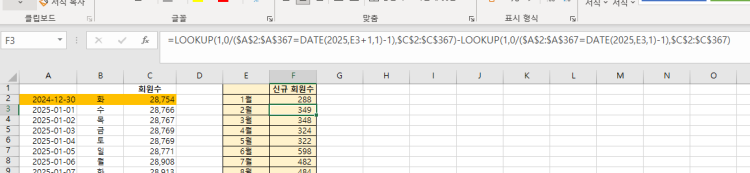
- VLOOKUP 또는 XLOOKUP: 별도 표를 만들어 변경 규칙에 따라 자동 변경.
- SUBSTITUTE 함수: 특정 텍스트를 다른 텍스트로 교체. 예를 들어, '케이크'를 '케익'으로 변경.
4. 작업 예시:
- 기존 상품명 열이 A 열에 있다면, B 열에 변경된 상품명을 생성하는 수식을 입력하세요.
- 예시: =SUBSTITUTE(A2, "케이크", "케익") — '케이크'를 '케익'으로 변경.
- 여러 조건을 적용하려면 IF와 함께 사용할 수 있습니다:
=IF(A2="초콜릿 케이크", "초콜릿 케익", A2)
5. 일괄 적용: 작업이 끝나면 B열의 수식을 하단까지 채운 후, 값으로 복사하여 원래 데이터를 대체하거나 저장하세요.
6. 확인 및 저장: 변경된 상품명을 검토 후 최종 저장 후 송장 출력 업무에 활용하세요.
이 방법을 통해 빠르고 체계적으로 상품명을 변경할 수 있으며, 필요 시 매크로나 VBA를 활용한 자동화도 고려할 수 있습니다. 추가로 상세한 규칙이나 특정 작업이 필요하면 알려주세요.
AI 분석 및 채팅