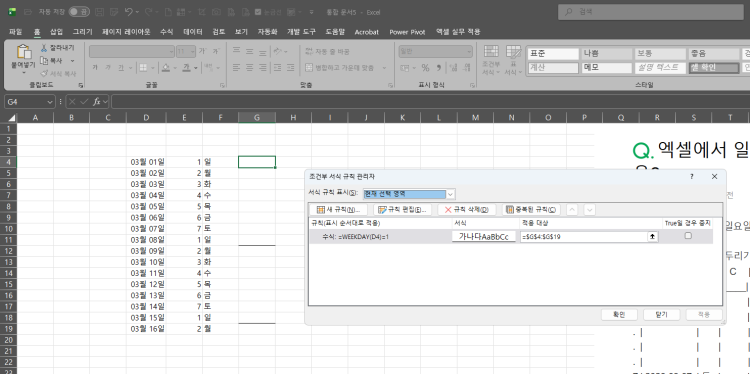
엑셀 수식 적용이 안되는데 뭐가 문제인지 봐주세요에 관해 궁금하시군요.
엑셀 수식이 적용되지 않는 문제는 여러 원인으로 발생할 수 있는데, 여기서 주어진 상황을 고려했을 때, 일반적인 원인과 해결 방안을 안내드리겠습니다.
1. 수식 셀의 값이 텍스트 형식으로 저장된 경우:
• 수식을 입력한 셀에 아마 텍스트 형식으로 되어 있거나, 수식이 문자로 인식되어 있을 수 있습니다.
• 해결 방법: 해당 셀을 선택하고, 셀 서식을 일반 또는 수식이 계산될 수 있는 형식으로 변경하세요.
• 또는, 수식 입력 후, 셀을 더블 클릭하거나 F2를 누른 후 Enter를 눌러 수식을 새로 적용하세요.
2. 수식이 ‘=’ 없이 입력된 경우:
• 수식을 입력할 때 꼭 등호(=)로 시작해야 수식이 적용됩니다.
• 예를 들어, ‘SUM(A1:A10)’ 대신 ‘=SUM(A1:A10)’로 입력하세요.
3. 수식이 문자열로 인식된 경우:
• 수식을 입력했는데 앞에 작은따옴표(')가 붙어있거나, 셀에 텍스트 형식으로 저장된 경우 수식이 계산되지 않습니다.
• 해결 방법: 작은따옴표를 제거하거나, 텍스트 형식을 일반으로 변경 후 다시 수식을 입력하세요.
4. 계산 옵션이 비활성화된 경우:
• 엑셀의 계산 설정이 수동으로 되어있을 수 있습니다.
• 확인 방법: ‘수식’ 탭 → ‘계산 옵션’ → ‘자동’으로 되어 있는지 확인하세요.
5. 셀에 수식이 제대로 참조하는 셀 또는 파일이 존재하지 않거나, 참조가 잘못된 경우:
• 참조 셀에 값이 없거나, 파일 연결이 끊겼을 가능성도 있습니다.
• 해결 방법: 참조 셀과 파일 경로를 다시 확인하세요.
추가로, ‘B - 자료 파일에 대한 정보가 들어있는 리스트와 ERP에 업로드하기 위한 업로드 파일’ 간의 수식을 적용하려는 목적이 무엇인지도 중요합니다. 예를 들어, 데이터를 복사하거나 결합하는 수식을 사용한다면, 수식이 올바른 범위와 참조를 사용하는지 재확인하세요.
요약하면:
• 수식을 등호(=)로 시작하는지 확인.
• 셀 서식이 일반 또는 수식 계산이 되도록 변경.
• 계산 옵션이 자동인지 확인.
• 참조하는 셀 또는 파일이 올바른지 검증.
• 텍스트로 입력된 수식을 다시 입력.
이 방법들이 해결에 도움이 될 것이며, 구체적인 수식이나 파일 구조를 알려주시면 더욱 구체적인 도움을 드릴 수 있습니다.
AI 분석 및 채팅